Прошивка PX4
Для установки прошивки на плату полётного контроллера рекомендуется использовать QGroundControl (важно установить Desktop-версию)
Вы можете скачать прошивку для полётного контроллера и параметры на Яндекс.Диск в папке PX4/holybro_kakuteh7
Для установки PX4:
1. Запустите QGroundControl
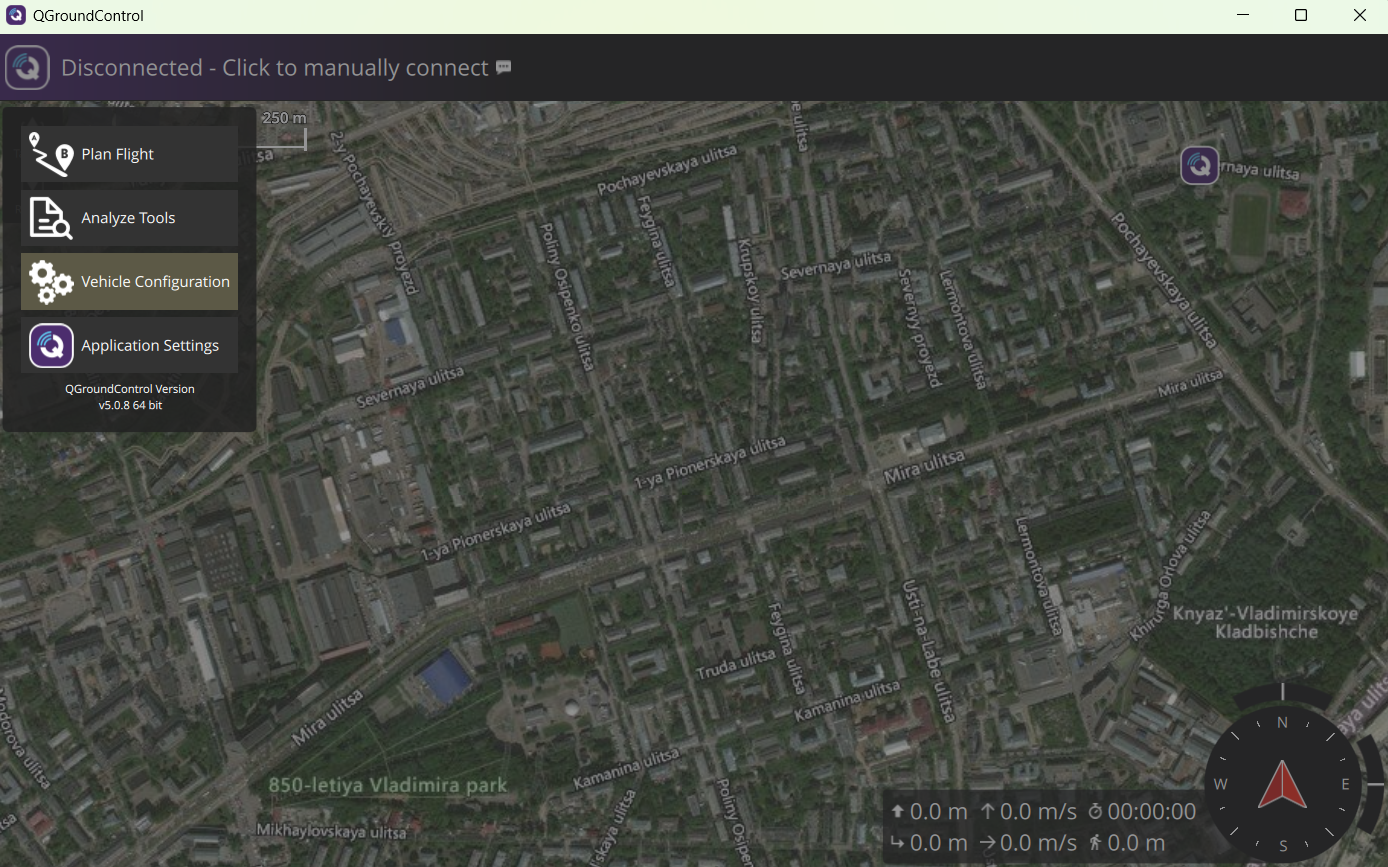
2. Перейдите в раздел настройки: Нажмите на иконку Q (вверху слева) → Vehicle Configuration → Firmware (Прошивка)
3. Подключите полётный контроллер к ноутбуку по USB
4. QGC должен его увидеть (если нет — проверьте драйверы, кабель, другой порт USB)
5. В открывшемся окне выбираем вариант прошивки. Нажимаем Advanced settings и в выпадающем списке Custom firmware file.
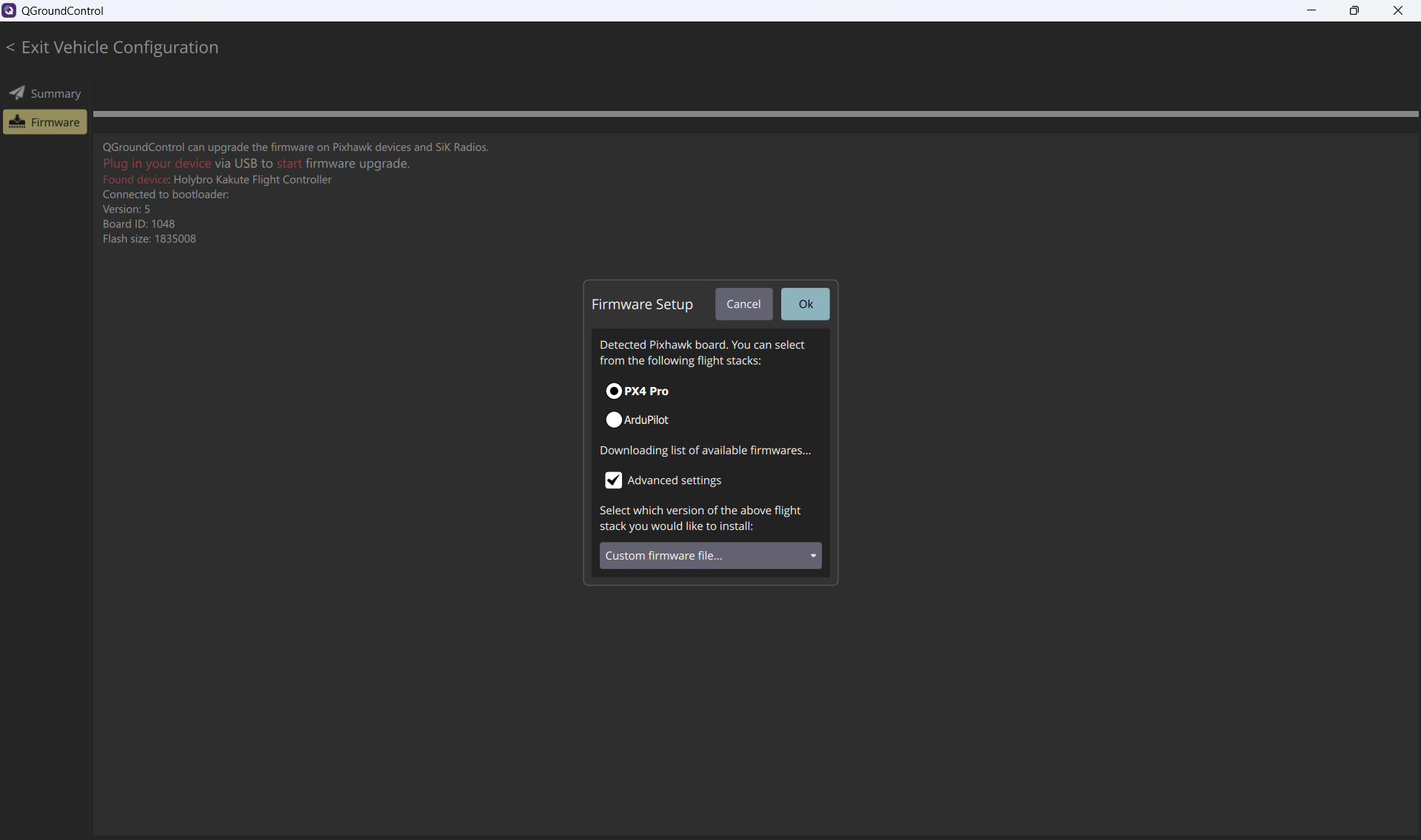
6. Нажмите OK, выберите файл прошивки (eurus_edu_kakuteh7.px4), после этого начнётся загрузка прошивку в полётный контроллер.
Процесс занимает 1–3 минуты.
Внизу будет консоль — следите, чтобы не было подобных ошибок: «FMUv2 target on modern board» (если увидите — возможно, нужно обновление bootloader)
7. После успешной прошивки полётный контроллер перезагрузится.
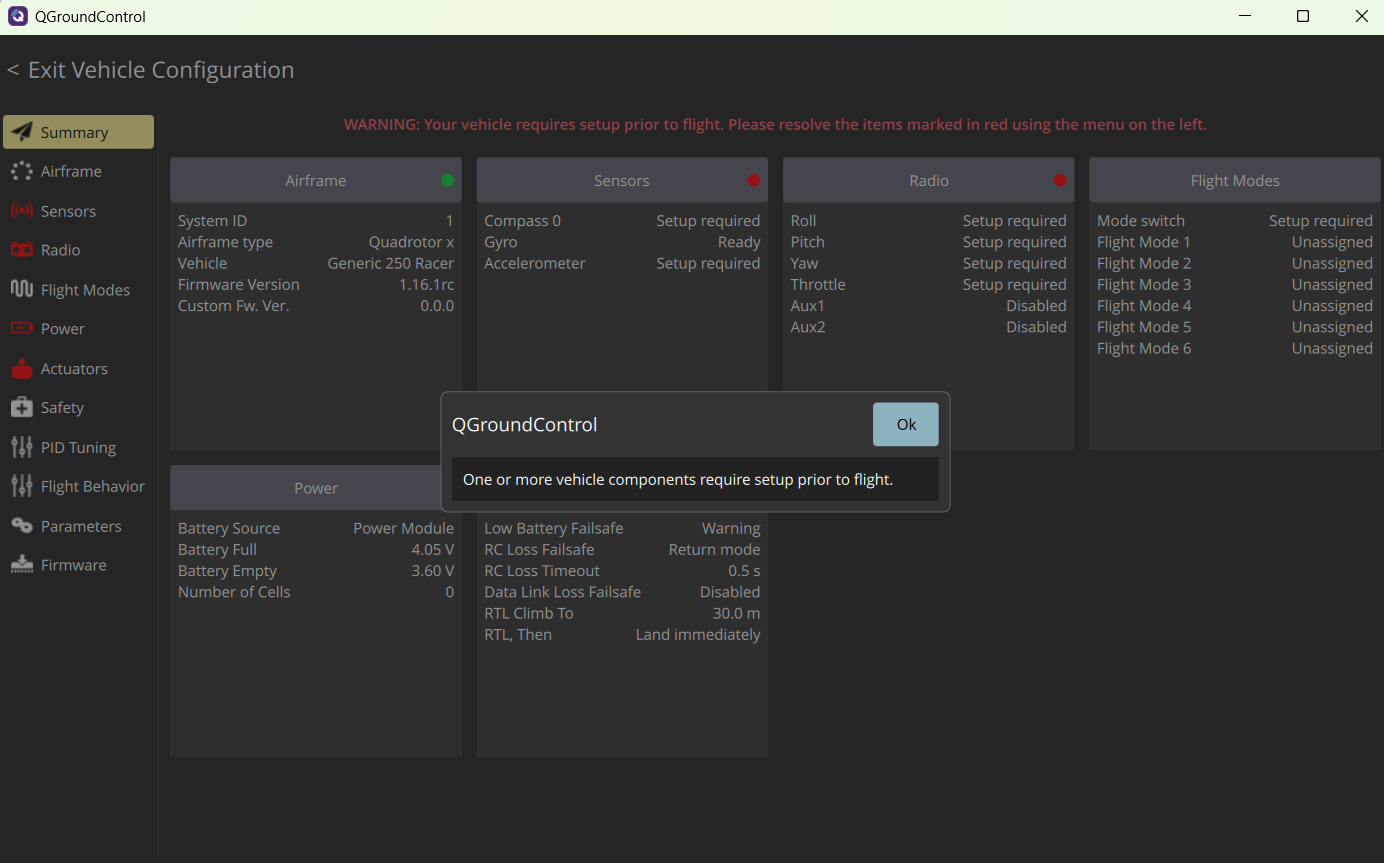
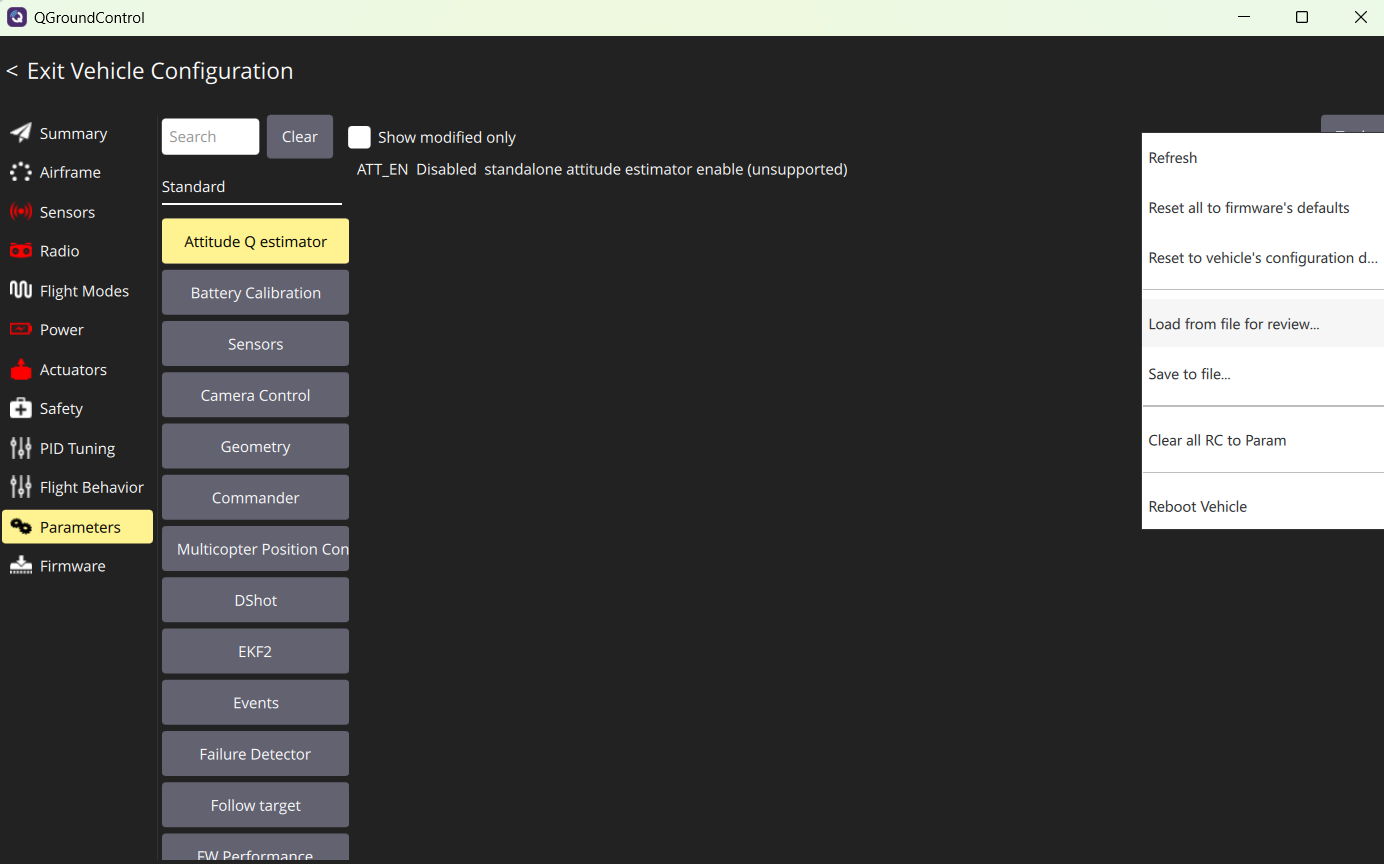
8. Загружаем параметры локально (eurus_edu_kakuteh7.params), перейдя во вкладку Parameters → Tools → load from file for review
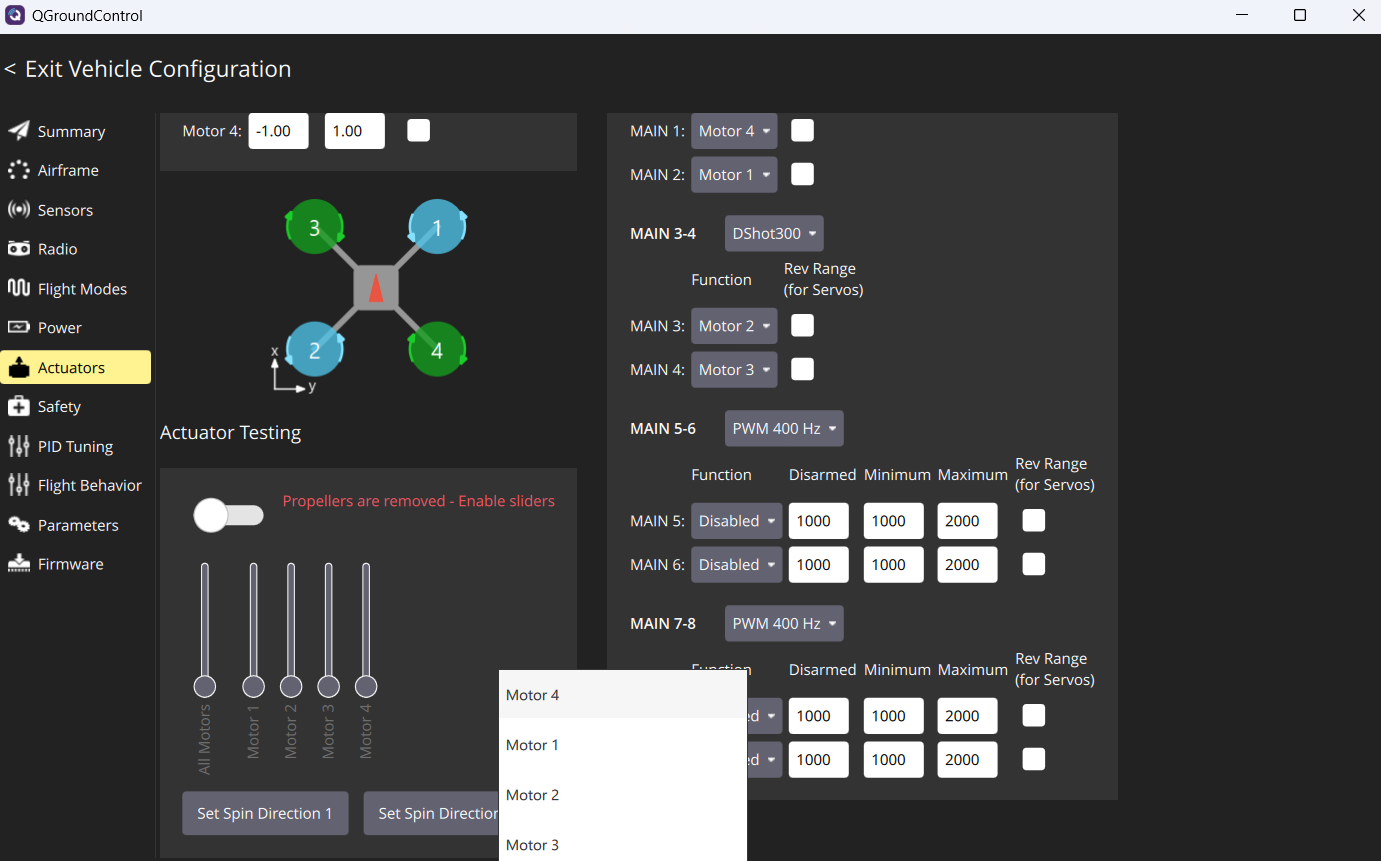
9. Перейдём к настройке моторов. Питаем дрон от аккумулятора. Проверьте, что на моторах не установлены пропеллеры.
Во вкладке Actuators важно проверить направления вращения моторов, запуская их вручную, двигая стики в режиме включённых моторов. При необходимости поменяйте направление (Set Spin Direction)
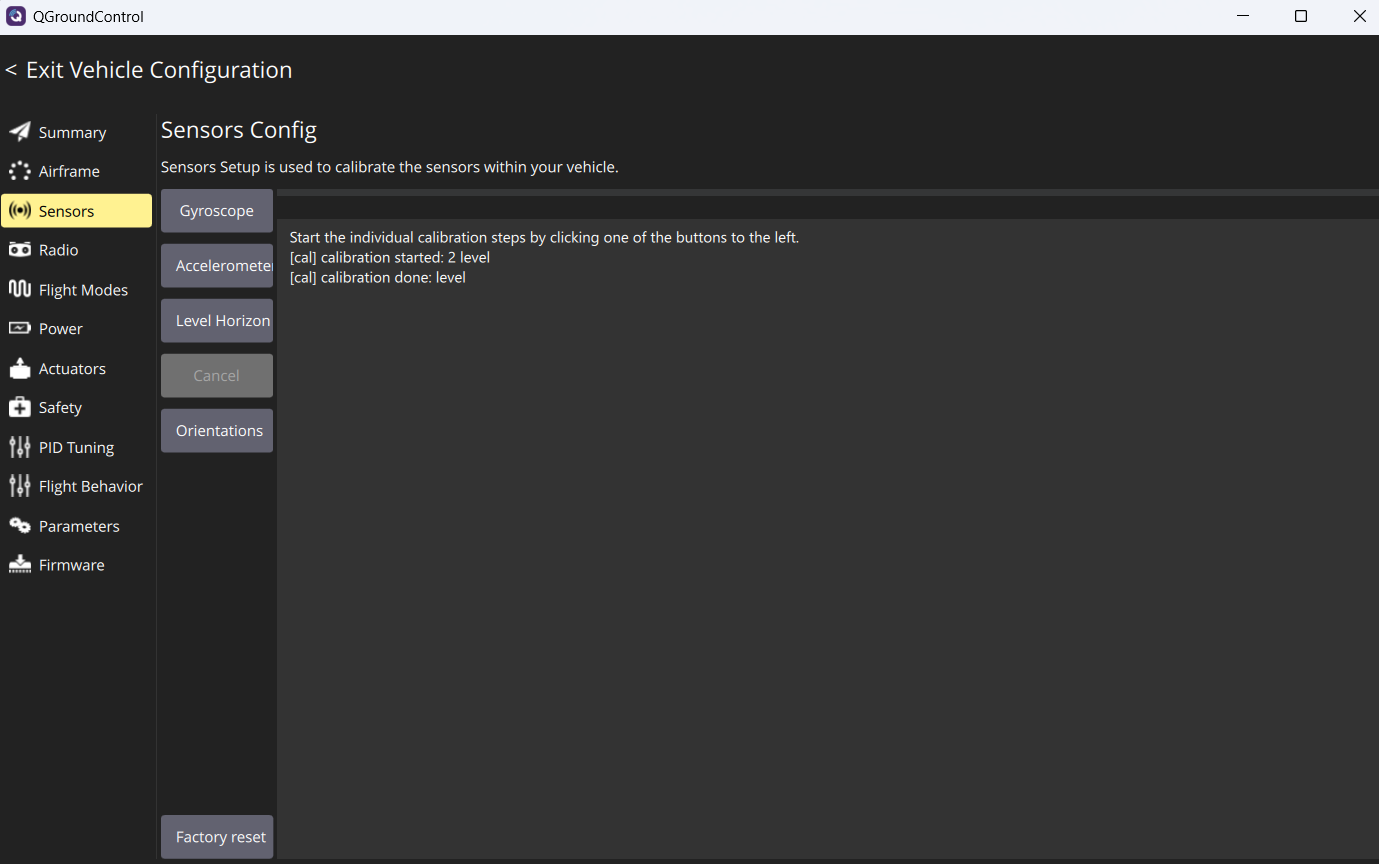
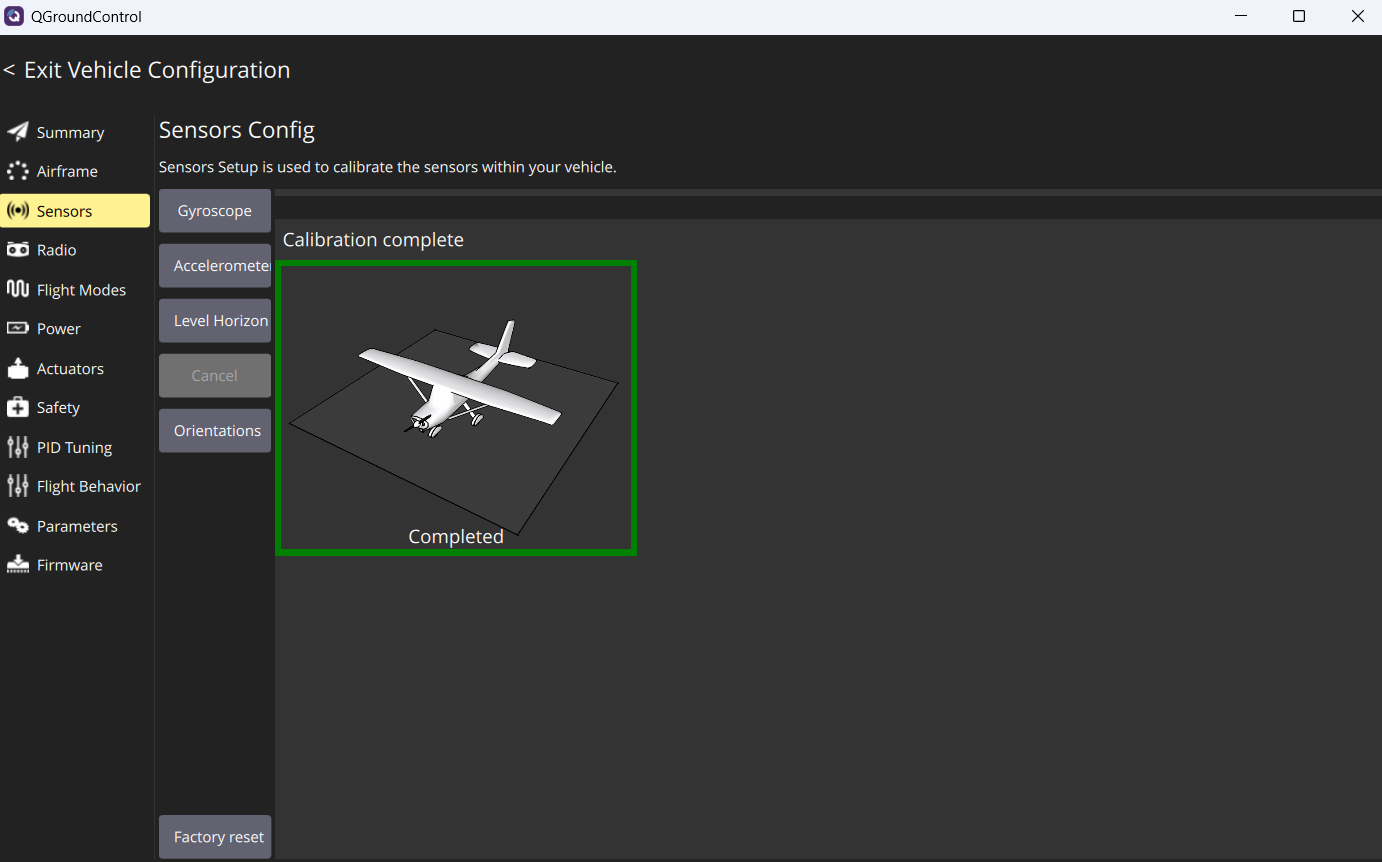
10. Настроим датчики в разделе Sensors. Доступные датчики отображаются в виде списка кнопок рядом с боковой панелью, нажимайте по очереди на каждый датчик, чтобы запустить последовательность калибровки.
Gyroscope
Поставьте дрон на ровную поверхность и оставьте его неподвижным. Нажмите OK. По завершении QGroundControl отобразит индикатор выполнения: «Калибровка завершена».
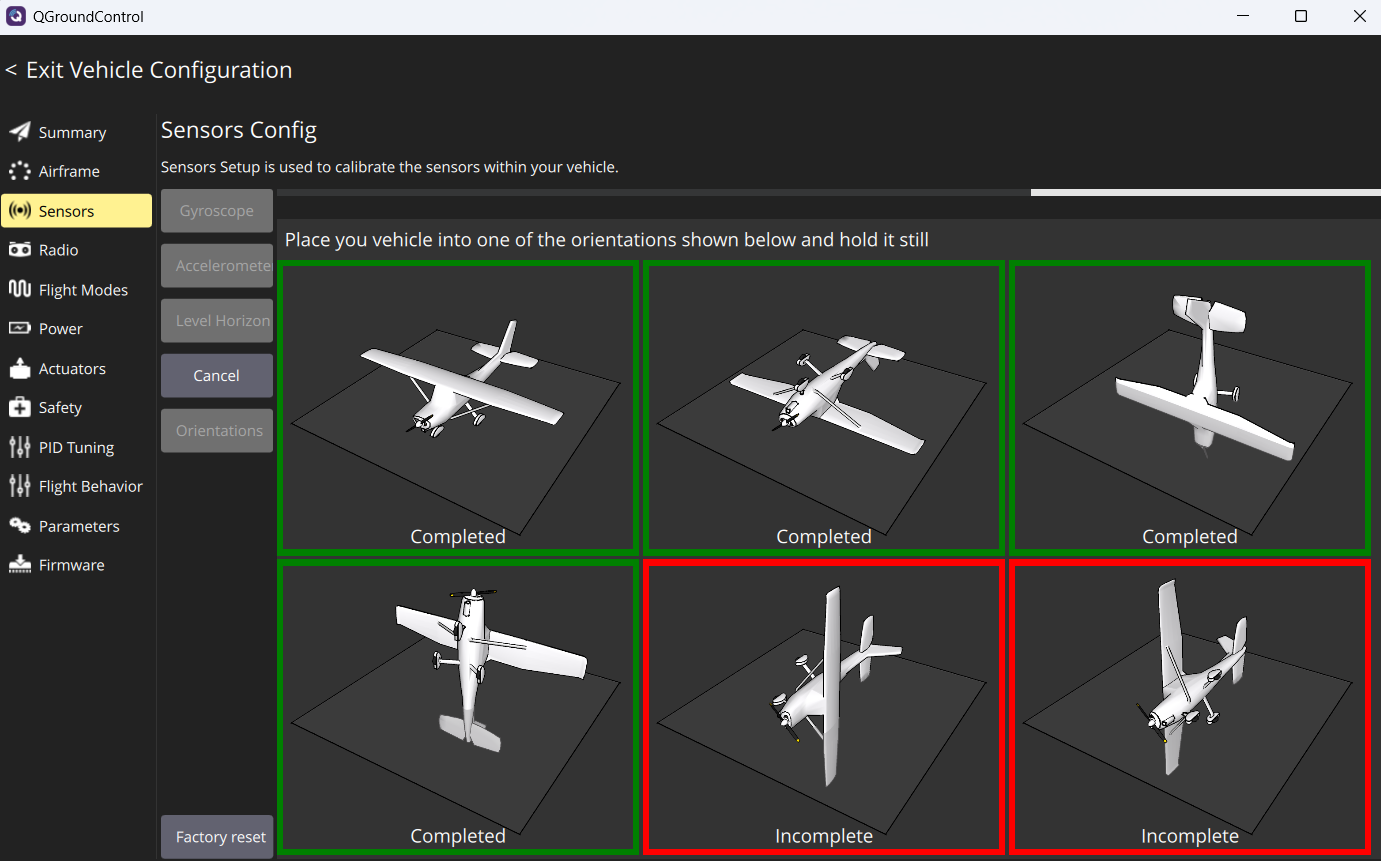
Accelerometer → OK
Поставьте дрон на ровную поверхность, оставьте его неподвижным и нажмите OK. Для калибровки акселерометров полётного контроллера вам потребуется установить и удерживать дрон в нескольких положениях (настроенные положения будут подсвечиваться зелёным). Дрон важно держать ровно
Level Horizon
Настройка определяет положение горизонта. Установите летательный аппарат в горизонтальное положение на ровной поверхности и нажмите OK