Образ для Orange Pi 5B
Eurus-Edu представляет собой готовый образ системы на базе Linux со встроенной средой ROS. Он содержит всё необходимое программное обеспечение для комфортной работы с образовательной платформой. Исходные коды для сборки этого образа и всех дополнительных компонентов открыты и размещены на GitHub.
Загрузка программного обеспечения
Актуальные стабильные образы для Orange Pi 5B, прошивка и параметры для полётного контроллера, а также необходимые программы для загрузки образов доступны на Яндекс.Диске по ссылке ниже.
Инструкция для записи образа на eMMC
- С Яндекс.Диска из папки
Toolsскачайте папкуemmc-image-burning— в ней находится всё необходимое программное обеспечение. - Распакуйте архив
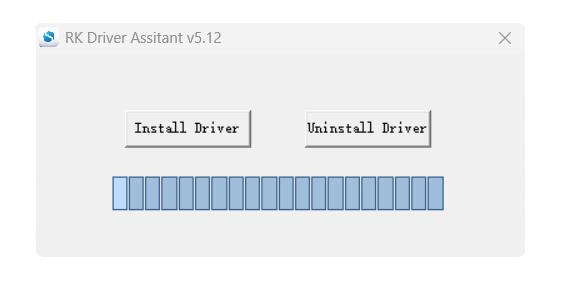
DriverAssistant_v5.12.zipи запустите файлDriverInstall.exe. У вас должно появиться следующее окно:
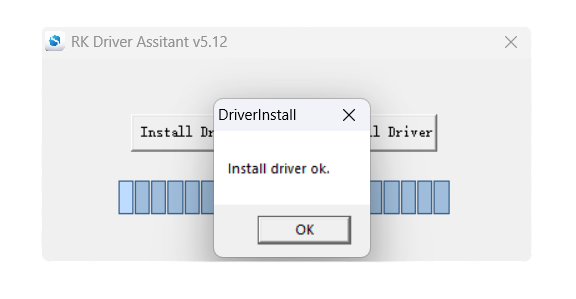
- Нажмите на кнопку "Install Driver" и дождитесь установки драйвера. После успешной установки появится данное окно:
- Далее распакуйте архив
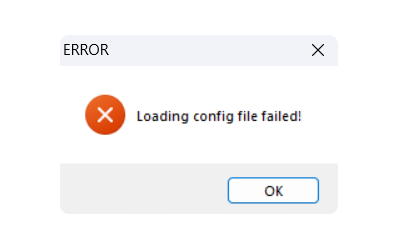
RKDevTool_Release_v2.96.zipи папкуMiniLoader. Убедитесь, что в пути к утилите нет кириллицы (русских букв) — это может вызвать ошибку, как на фото ниже:
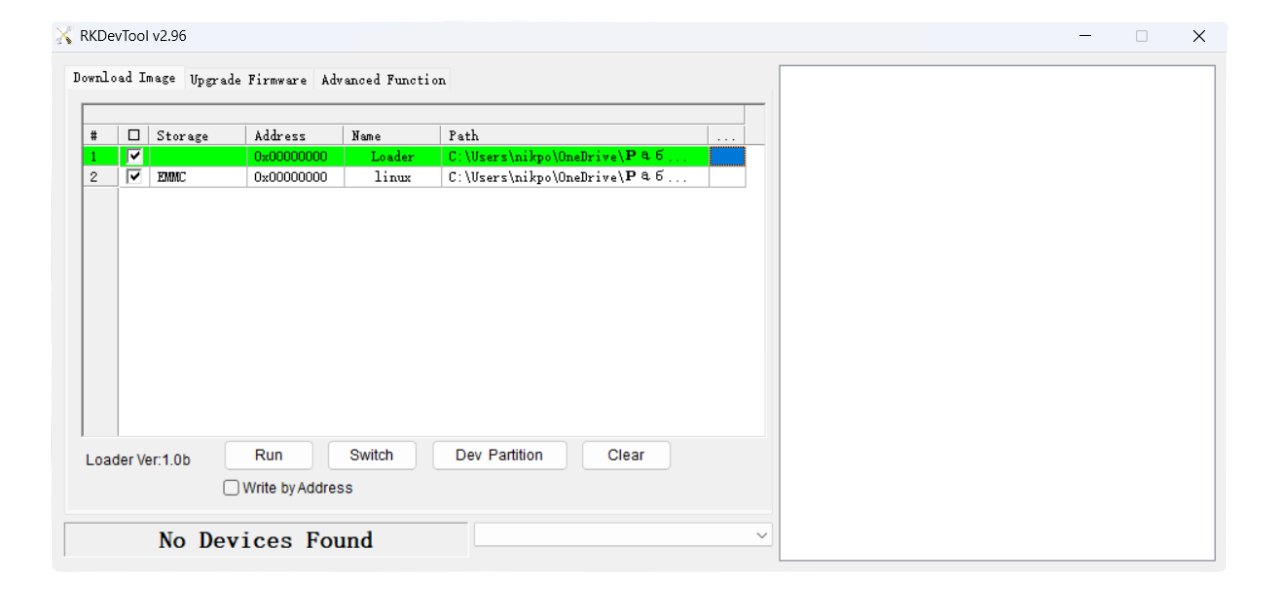
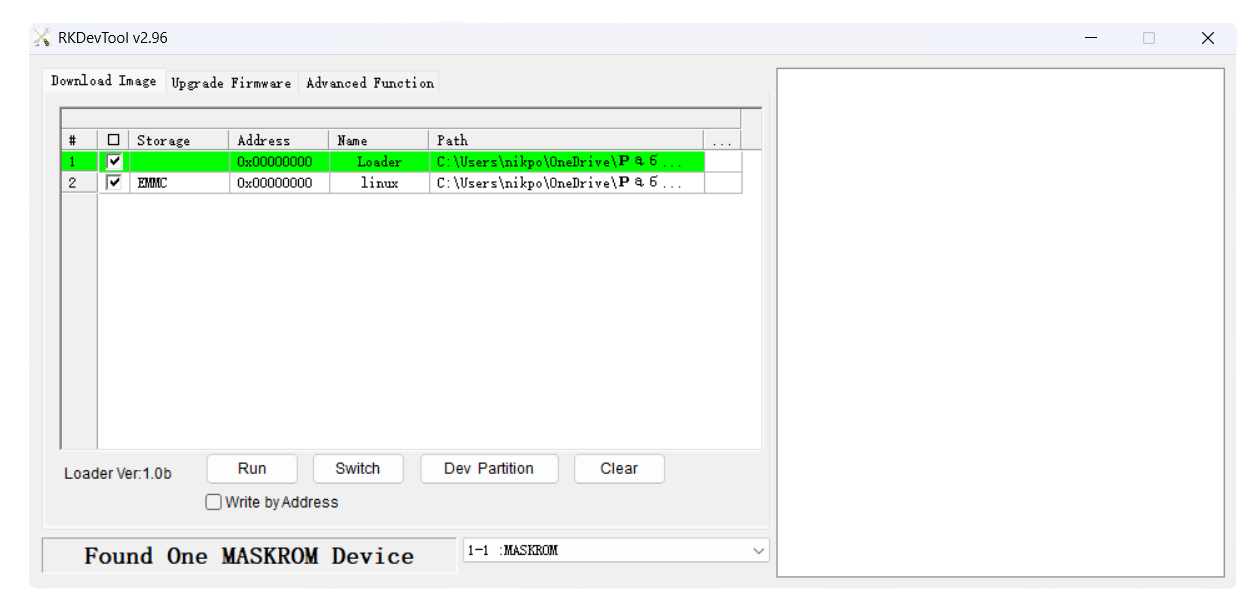
- Запустите RKDevTool. Откроется окно программы с надписью "No Devices Found".
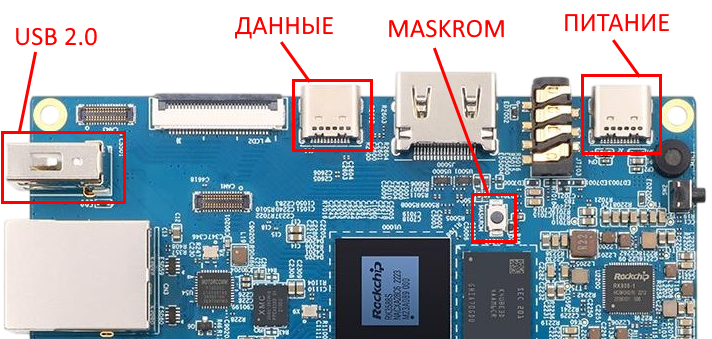
- Подключите Orange Pi к компьютеру:
- Через разъем Type-C, помеченный на фото как "Данные", подключите плату к компьютеру (с помощью данного разъема невозможно подать питание на Orange Pi).
- Убедитесь, что к портам USB 2.0 ничего не подключено.
- С зажатой кнопкой Maskrom подайте питание на Orange Pi.
- В программе RKDevTool должна появиться надпись: "Found One MASKROM Device".
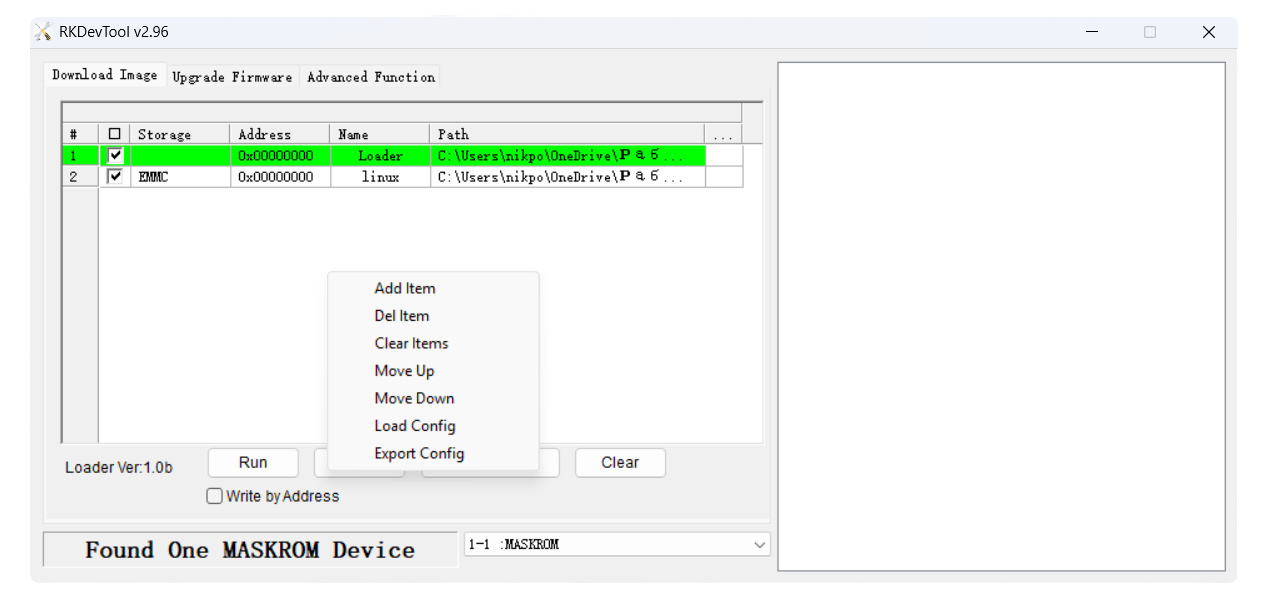
- Нажмите правой кнопкой мыши по центральному полю окна и выберите "Load config". Найдите файл
rk3588_linux_emmc.cfg, который находится в ранее разархивированной папке MiniLoader.
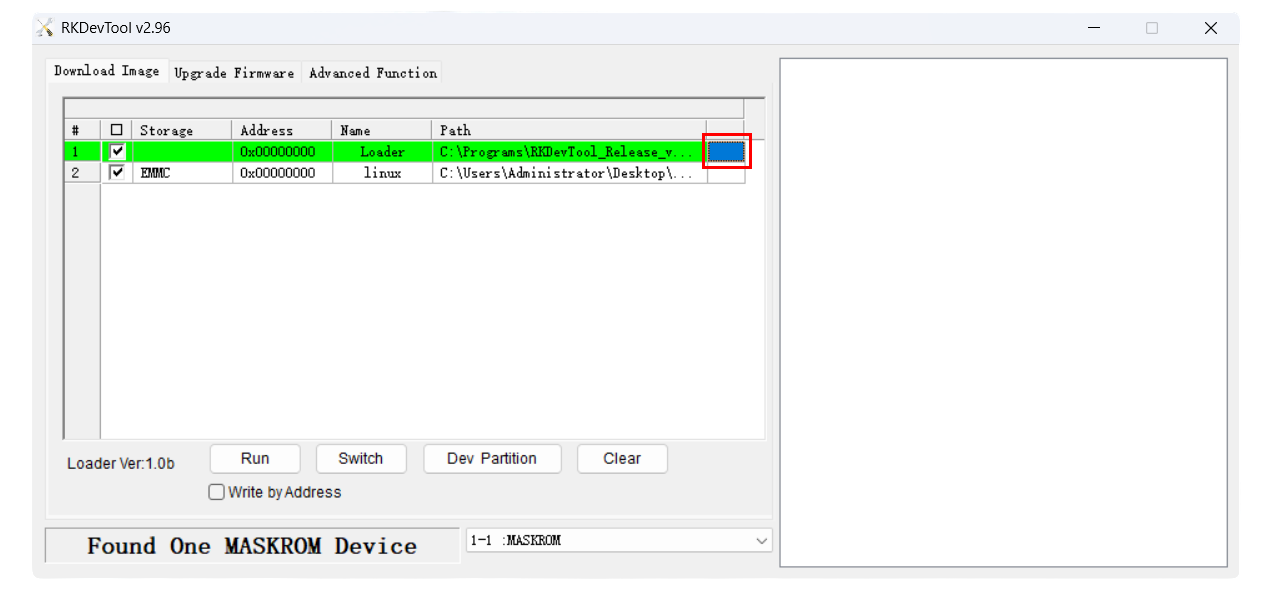
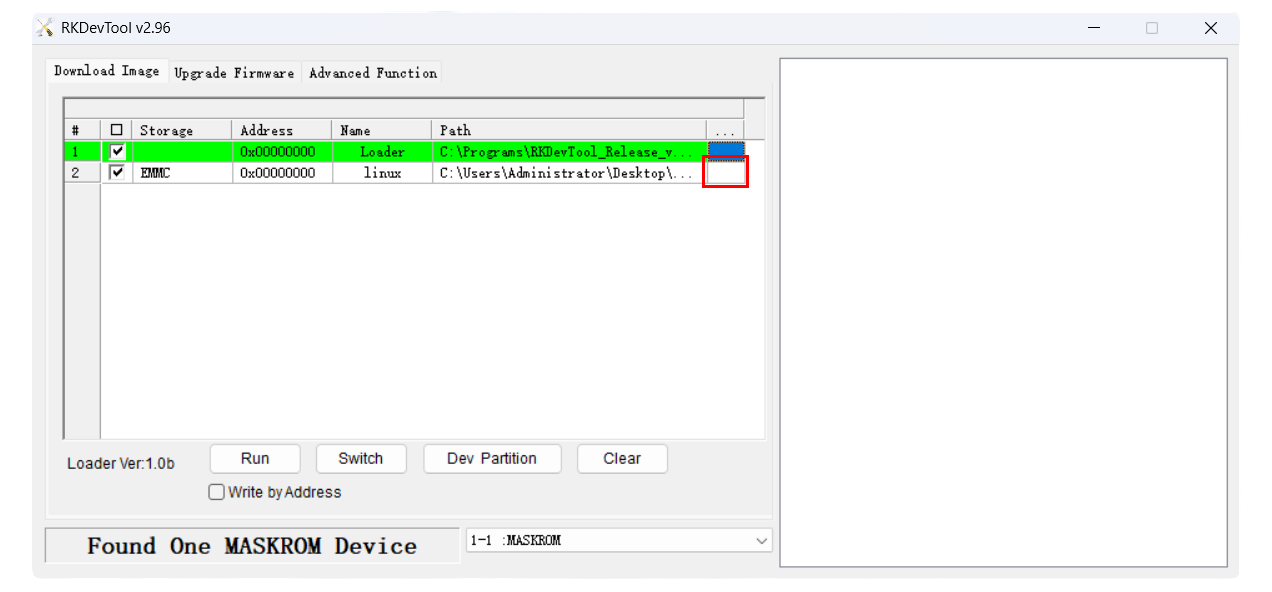
- Нажмите на пустую ячейку (обведена на скриншоте) и в открывшемся проводнике выберите файл
MiniLoaderAll.binиз папки MiniLoader.
- Нажмите на ячейку ниже (обведена на скриншоте) и в проводнике выберите ранее скачанный файл образа (
.img).
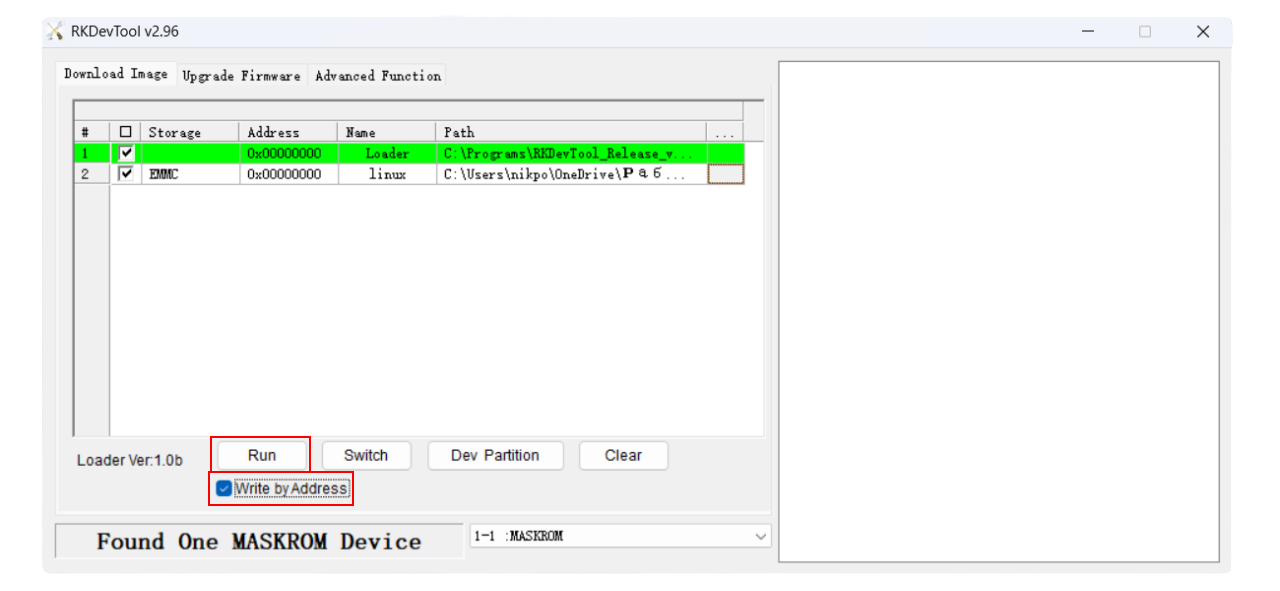
- Обязательно установите галочку напротив пункта "Write by Address" и после этого нажмите кнопку "Run". Дождитесь завершения установки (в окне справа должна появиться надпись "Download image OK").
Пошаговая инструкция для записи образа на SD-карту
- Установите BalenaEtcher, следуя инструкциям на официальном сайте.
- Подготовьте MicroSD-карту объёмом не менее 32 ГБ. Вставьте её в кард-ридер вашего компьютера.
В программе BalenaEtcher выполните следующие действия:
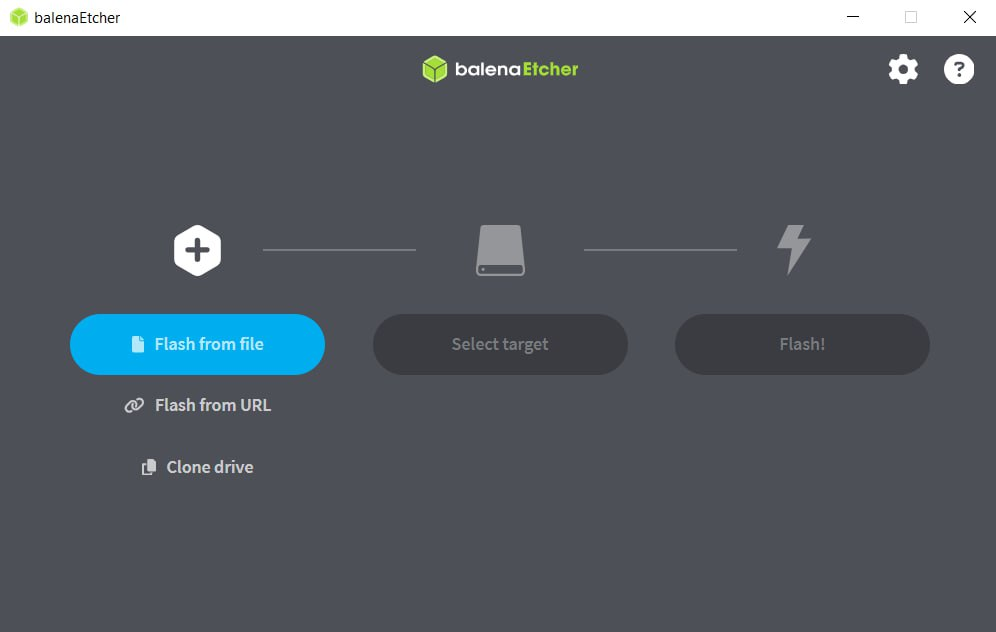
- Нажмите "Flash from file" и выберите скачанный файл образа (архив
.img.zipраспаковывать не нужно). - Нажмите "Select target" и выберите вашу MicroSD-карту. Убедитесь, что выбрали правильный диск, так как перед записью все данные на нём будут безвозвратно удалены.
Нажмите "Flash" для начала процесса записи.
- Нажмите "Flash from file" и выберите скачанный файл образа (архив
Дождитесь завершения. Программа проверит записанные данные, после чего сообщит об успешном завершении процесса.
Запуск платформы
- Если вы используете SD-карту, установите её в соответствующий слот на плате Orange Pi 5B. (Если вы записывали образ во внутреннюю память eMMC, убедитесь, что слот для SD-карты пуст).
- Подключите питание к Orange Pi 5B.
- Дождитесь первой загрузки (это может занять 2-5 минут). Готовность платформы к работе будет обозначаться появлением активной точки доступа Wi-Fi.